ELLIPSE (COMMAND)

ELIPSE (comando)

Crea una elipse o un arco elíptico. Buscar

Los primeros dos puntos de la elipse determinan la ubicación y la longitud del primer eje. El tercer punto determina la distancia entre el centro de la elipse y el punto final del segundo eje.
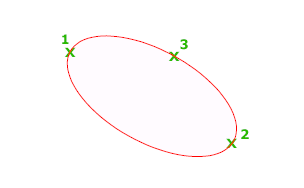
Se muestran las siguientes solicitudes.

Punto final de eje

Define el primer eje a partir de sus dos puntos finales. El ángulo de ese eje determina el ángulo de la elipse. El primer eje puede definir el eje mayor o menor de la elipse.Distancia de otro eje

Define el segundo eje, utilizando la distancia desde el punto medio del primer eje al punto final del segundo eje (3).

Rotation

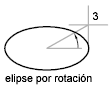
Crea la elipse con la apariencia de un círculo que gira alrededor del primer eje.

Desplace el cursor en cruz alrededor del centro de la elipse y haga clic. Si se introduce un valor, cuanto mayor sea éste, mayor será la excentricidad de la elipse. Un valor de 0 define una elipse circular.
Arco

Crea un arco elíptico.

El ángulo del primer eje determina el ángulo del arco elíptico. El primer eje puede definir el eje mayor o menor dependiendo de su tamaño.

Los primeros dos puntos del arco elíptico determinan la ubicación y la longitud del primer eje. El tercer punto determina la distancia entre el centro del arco elíptico y el punto final del segundo eje. Los puntos cuarto y quinto son los ángulos inicial y final.Punto final de eje
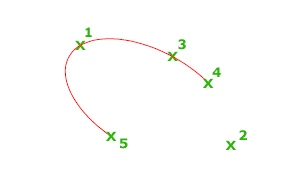
Define el punto inicial del primer eje.Rotation

Define la diferencia de longitud entre el eje mayor y el menor de la elipse mediante la rotación de un círculo alrededor del primer eje. Cuanto mayor sea el valor (de 0 a 89.4 grados), mayor será la diferencia de longitud entre el eje menor y el mayor. Los valores comprendidos entre 89.4 grados y 90.6 grados no son válidos porque, de lo contrario, la elipse aparecería como una línea recta. Varios de estos valores de ángulo producen un efecto en espejo cada 90 grados.Ángulo inicial

Define el primer extremo del arco elíptico. La opción Ángulo inicial también cambia entre los modos Parámetro y Ángulo. El modo determina cómo se calcula la elipse.Parámetro (opción especializada)

Requiere una entrada angular, pero crea el arco elíptico mediante la siguiente ecuación vectorial paramétrica para el ángulo de cada punto final:

p(ángulo) = c + a * cos(ángulo) + b * sen(ángulo)

donde c es el centro de la elipse, y a y b son las longitudes negativas de sus ejes mayor y menor, respectivamente.

  • Parámetro final: Define el ángulo final del arco elíptico utilizando una ecuación vectorial paramétrica. La opción Parámetro inicial cambia entre los modos Ángulo y Parámetro. El modo determina cómo se calcula la elipse.
  • Ángulo: Define el ángulo final del arco elíptico. La opción ángUlo cambia entre los modos Parámetro y Ángulo. El modo determina cómo se calcula la elipse.
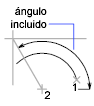
  • Ángulo incluido: Determina un ángulo incluido que comienza en el ángulo inicial.

Centro

Crea una elipse usando un centro, el punto final del primer eje y la longitud del segundo eje. Puede precisar las distancias haciendo clic en una ubicación a la distancia deseada o introduciendo un valor para la longitud.Distancia de otro eje
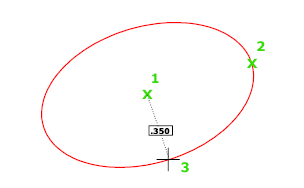
Define el segundo eje como la distancia desde el centro de la elipse, o punto medio del primer eje, hasta el punto precisado.Rotation

Crea la elipse con la apariencia de un círculo que gira alrededor del primer eje.

Desplace el cursor en cruz alrededor del centro de la elipse y haga clic. Si se introduce un valor, cuanto mayor sea éste, mayor será la excentricidad de la elipse. Al escribir 0 se define un círculo.

Isocírculo

Crea un círculo isométrico en el plano de dibujo isométrico actual.Nota: La opción Isocírculo solo está disponible cuando DIBUJOISO se ha establecido en un isoplano, o la opción Estilo de FORZCURSOR se ha establecido en Isométrico.

Radio

Crea una representación isométrica de un círculo mediante el radio especificado.Diámetro

Crea una representación isométrica de un círculo mediante el diámetro especificado.
Conceptos relacionados

Referencia relacionada

ORTHO (COMMAND)

ORTO (comando)

Limita el movimiento del cursor a las direcciones horizontal o vertical.

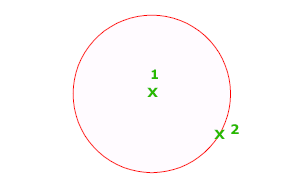
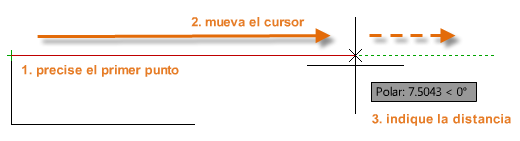
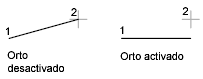
En el ejemplo se ha dibujado una línea utilizando el modo Orto. El punto 1 es el primer punto precisado y el punto 2 es la posición del cursor al designar el segundo punto.

El modo Orto se utiliza para precisar un ángulo o distancia mediante dos puntos utilizando un dispositivo señalador. En modo Orto, el movimiento del cursor se restringe a la dirección horizontal o vertical relativa al SCP.

Se considera horizontal la dirección paralela al eje X del SCP y vertical la dirección paralela al eje Y.

En una vista 3D, Orto se define como paralelo al eje Z del SCP y la información de herramientas muestra +Z o -Z para el ángulo, dependiendo de la dirección a lo largo del eje Z.

Conceptos relacionados

Referencia relacionada

SNAPMODE (SYSTEM VARIABLE)

SNAPMODE (variable de sistema)

Activa el modo Forzcursor en la ventana gráfica actual.

Tipo:Entero
Guardada en:Dibujo
Valor inicial:0
ValorDescripción
0Desactivada
1Activada

Conceptos relacionados

Referencia relacionada

ARC (COMMAND)

ARCO (comando)

Crea un arco. Buscar

Para crear arcos, también puede especificar combinaciones de valores de centro, punto final, punto inicial, radio, ángulo, longitud de cuerda y dirección. Los arcos se dibujan por defecto en sentido contrario a las agujas del reloj. Mantenga pulsada la tecla Ctrl mientras arrastra para dibujar en el sentido de las agujas del reloj.

Se muestran las siguientes solicitudes.

Punto inicial

Dibuja un arco a partir de tres puntos designados en la circunferencia del arco. El primer punto es el de origen (1).Nota: Si pulsa INTRO sin precisar un punto, se utilizará el punto final de la última línea o arco dibujado e inmediatamente se le pedirá que precise el punto final del nuevo arco. De esta forma, creará una tangente de arco respecto a la última línea, arco o polilínea dibujada.Segundo puntoEspecifica que el segundo punto (2) es un punto de la circunferencia del arco.Punto finalEspecifica el punto final (3) en el arco.

Puede definir un arco de tres puntos en sentido el sentido de las agujas del reloj o en sentido contrario.

Centro

Comienza por especificar el centro del círculo del que forma parte el arco.Punto inicialDesigne el punto inicial del arco.Punto final

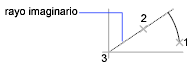
Utilizando el punto central (2), dibuja un arco en el sentido contrario a las agujas del reloj desde un punto inicial (1) hasta un punto final situado en un rayo imaginario, dibujado desde el centro hasta el tercer punto (3).

El ángulo no pasa necesariamente por el tercer punto, como se indica en la figura.Ángulo

Dibuja un arco en sentido contrario a las agujas del reloj desde el punto inicial (1) mediante un punto central (2) y un ángulo incluido especificado. Si el ángulo es negativo, se dibuja un arco en el sentido de las agujas del reloj.

Longitud de cuerda

Dibuja un arco menor o mayor en función de la distancia de la línea recta que existe entre el punto inicial y el final.

Si la longitud de cuerda es positiva, el arco menor se dibuja en sentido contrario a las agujas del reloj desde el punto inicial. Si la longitud de cuerda es negativa, el arco mayor se dibuja en sentido contrario a las agujas del reloj.

Final

Comienza por especificar el punto final del arco.Centro

Dibuja un arco en sentido contrario a las agujas del reloj desde el punto inicial (1) hasta un punto final situado en un rayo imaginario dibujado desde el centro (3) hasta el segundo punto especificado (2).

Ángulo

Dibuja un arco en sentido contrario a las agujas del reloj desde el punto inicial (1) a un punto final (2), con un ángulo incluido especificado. Si el ángulo es negativo, se dibuja un arco en el sentido de las agujas del reloj.Ángulo incluidoIntroduzca un ángulo, en grados, o especifíquelo desplazando el dispositivo señalador en sentido contrario a las agujas del reloj.

Dirección

Inicia el arco tangente en una dirección precisada. Esta opción crea arcos, ya sean mayores o menores, en el sentido de las agujas del reloj o en sentido contrario desde el punto inicial (1) hasta un punto final (2). La dirección se determina desde el punto inicial.

Radio

Dibuja el arco menor en sentido contrario a las agujas del reloj desde el punto inicial (1) hasta el punto final (2). Si el radio es negativo, se dibuja el arco mayor.

Centro

Precisa el centro del círculo del que forma parte el arco.Punto inicialPrecise punto inicial del arco.Punto final

Dibuja un arco en sentido contrario a las agujas del reloj desde el punto inicial (2) hasta un punto final situado en un rayo imaginario trazado desde el centro (1) por un punto especificado (3).

Ángulo

Dibuja un arco en sentido contrario a las agujas del reloj desde el punto inicial (2), utilizando un punto central (1) y un ángulo incluido especificado. Si el ángulo es negativo, se dibuja un arco en el sentido de las agujas del reloj.

Longitud de cuerda

Dibuja un arco menor o mayor en función de la distancia de la línea recta que existe entre el punto inicial y el final.

Si la longitud de cuerda es positiva, el arco menor se dibuja en sentido contrario a las agujas del reloj desde el punto inicial. Si la longitud de cuerda es negativa, el arco mayor se dibuja en sentido contrario a las agujas del reloj.

Tangente a la última línea, arco o polilínea

Dibuja un arco tangente a la última línea, arco o polilínea dibujados cuando se pulsa INTRO en respuesta a la primera solicitud.

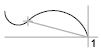
Punto final del arcoDesigne un punto (1).

Conceptos relacionados

Referencia relacionada

UCSICON (COMMAND)

SIMBSCP (comando)

Controla la visibilidad, la posición, el aspecto y la posibilidad de selección del icono SCP.

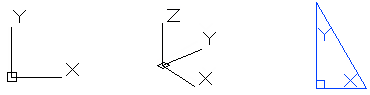
El icono SCP indica la ubicación y la orientación del SCP actual. Puede manipular el icono SCP mediante pinzamientos. Esto se controla con la variable de sistema UCSSELECTMODE.Nota: Si la posición del origen del SCP no se ve en una ventana gráfica, el icono SCP se mostrará en la esquina inferior izquierda de la ventana gráfica.

Los diferentes iconos del sistema de coordenadas personales se muestran en el espacio papel y en el espacio modelo. En el espacio modelo, se puede elegir entre los estilos de visualización de icono 2D y 3D (consulte la opción Propiedades):

  • 2D. Si el SCP coincide con el SCU (sistema de coordenadas universales), aparece una letra W en la parte Y del icono. Si el SCP se gira de forma que el eje Z resida en un plano paralelo al plano de visualización, es decir, si el plano XY se encuentra en el punto de mira del visor, el icono SCP 2D se sustituye por un icono de lápiz roto.
  • 3D. Aparece un cuadrado en el plano XY en el origen si el SCP actual coincide con el SCU y el SCP se visualiza desde arriba (en la dirección Z positiva). Este cuadrado no está presente si la visualización del SCP se realiza desde abajo. El eje Z será una línea continua cuando se vea el SCP desde la parte de arriba del plano XY y una línea discontinua cuando se vea desde la parte de abajo del plano XY.

En los siguientes ejemplos, se muestran dos iconos de SCP 3D que se muestran en el espacio modelo y un icono de SCP que se visualiza en una presentación del espacio papel.

Se muestran las siguientes solicitudes.

Indique una opción [ACT/DES/Todas/Sin origen/Origen/SEleccionable/Propiedades] <actual>: Introduzca una opción o pulse Intro

Act  Buscar

Muestra el icono SCP.Des  Buscar

Desactiva la visualización del icono SCP.Todo

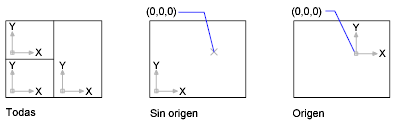
Aplica los cambios al símbolo de todas las ventanas gráficas activas. De lo contrario, SIMBSCP sólo afecta a la ventana gráfica actual.Sin origen

Muestra el icono en la esquina inferior izquierda de la ventana gráfica, sea cual sea la ubicación del origen del SCP.Origen

Muestra el símbolo en el origen (0,0,0) del SCP actual. Si el origen se encuentra fuera de la vista, se muestra en la esquina inferior izquierda de la ventana gráfica.Seleccionable

Controla si el icono del SCP se puede seleccionar y se puede manipular con pinzamientos.Propiedades  Buscar

Muestra el cuadro de diálogo Icono SCP, que permite controlar el estilo, la visibilidad y la ubicación del icono SCP.

Conceptos relacionados

Referencia relacionada

CIRCLE (COMMAND)

CIRCULO (comando)

Crea un círculo. Buscar

Se muestran las siguientes solicitudes.

Punto central

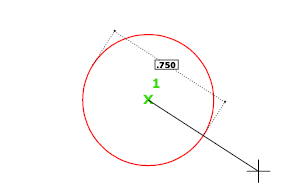
Crea un círculo a partir de un centro y un valor de radio o diámetro.Radio

Designe un punto o indique un valor.

Por ejemplo:Diámetro

Designe un segundo punto o indique un valor.

Por ejemplo:

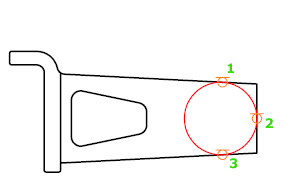
3P (tres puntos)

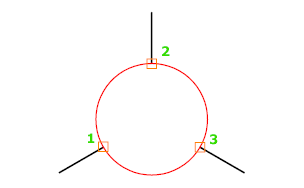
Crea un círculo a partir de tres puntos de la circunferencia.

Por ejemplo:

Tan, Tan, Tan

Crea un círculo tangente a tres objetos

Por ejemplo:

2P (dos puntos)

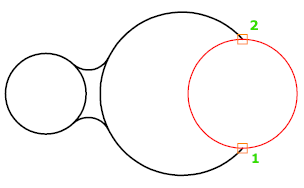
Crea un círculo a partir de los dos puntos finales del diámetro.

Por ejemplo:

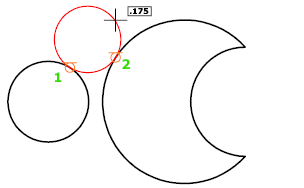
TTR (tangente, tangente, radio)

Crea un círculo tangente a dos objetos con un radio especificado.

En ocasiones hay más de un círculo que se ajusta a los criterios especificados. El programa dibujará el círculo del radio especificado cuyos puntos tangentes estén más próximos a los puntos designados.

Por ejemplo:

Conceptos relacionados

LINE

LINEA (comando)

Cree una serie de segmentos de línea contiguos. Cada segmento es un objeto de línea que se puede editar por separado. Buscar

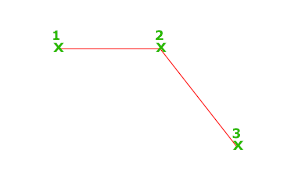
Se muestran las siguientes solicitudes.Precise primer puntoDefine el punto inicial de la línea. Haga clic en la ubicación de un punto. Con la referencia a objetos o la referencia a rejilla activadas, los puntos se colocan de forma precisa. También puede introducir coordenadas. Si, en su lugar, pulsa Intro en la solicitud de comando, una nueva línea comienza en el punto final de la última línea, polilínea o arco. Si el último objeto creado es un arco, su punto final define el punto inicial de la línea. La línea es tangente al arco.Precise punto siguientePermite especificar el punto final del segmento de línea. También puede utilizar el rastreo de referencia polar y a objetos mediante la introducción directa de la distancia.

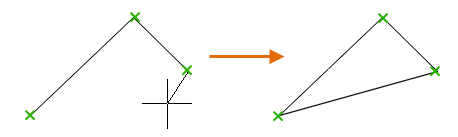
CerrarConecta el primero y el último segmento.

Deshacer

Elimina el segmento más reciente de una secuencia de líneas.

Conceptos relacionados

Referencia relacionada

Preséntate (entrada de muestra)

Esto es una entrada de muestra, originalmente publicada como parte de Blogging University. Regístrate en uno de nuestros diez programas y empieza tu blog con buen pie.

Hoy vas a publicar una entrada. No te preocupes por el aspecto de tu blog. Tampoco te preocupes si todavía no le has puesto un nombre o si todo esto te agobia un poco. Tan solo haz clic en el botón «Nueva entrada» y explícanos por qué estás aquí.

¿Por qué es necesario?

  • Porque proporciona contexto a los nuevos lectores. ¿A qué te dedicas? ¿Por qué deberían leer tu blog?
  • Porque te ayudará a concentrarte en tus propias ideas sobre tu blog y en lo que quieres hacer con él.

La entrada puede ser corta o larga, una introducción de tu vida o una declaración de los objetivos del blog, un manifiesto de cara al futuro o una breve descripción del tipo de cosas que pretendes publicar.

Te ofrecemos algunos consejos útiles para ayudarte a empezar:

  • ¿Por qué publicas tus entradas en lugar de escribir en un diario personal?
  • ¿Sobre qué temas crees que escribirás?
  • ¿Con quién te gustaría conectar a través de tu blog?
  • Si tu blog resulta ser un éxito a lo largo del próximo año, ¿qué objetivo te gustaría lograr?

No tienes por qué atarte a las decisiones que tomes ahora. Lo bueno de los blogs es que evolucionan constantemente a medida que aprendemos nuevas cosas, crecemos e interactuamos los unos con los otros. Pero está bien saber dónde y por qué empezaste, y plasmar tus objetivos puede darte más ideas para las entradas que quieres publicar.

¿No sabes por dónde empezar? Tan solo escribe lo primero que se te ocurra. Anne Lamott, autora de un libro sobre cómo escribir que nos encanta, afirma que debemos permitirnos escribir un «primer borrador de mierda». Anne está en lo cierto: tan solo tienes que empezar a escribir, y ya te encargarás de editarlo más tarde.

Cuando todo esté listo para publicarse, asigna entre tres y cinco etiquetas a la entrada que describan el centro de atención de tu blog: escritura, fotografía, ficción, educación, comida, coches, películas, deportes… ¡Lo que sea! Estas etiquetas ayudarán a los usuarios interesados en tus temas a encontrarte en el Lector. Una de las etiquetas debe ser «zerotohero», para que los nuevos blogueros también puedan encontrarte.

Diseña un sitio como este con WordPress.com
Comenzar